2 августа операционная система Windows 10 отпетила свою первую годовщину. В связи с этим пользователям было предложено новое юбилейное обновление, что само по себе не является чем-то необычным для Windows 10. Несколько удивительно видеть полное резервное копирование, выполняемое системой и оставляемой на диске «про запас».
Если у Вас много свободного пространства на жестком диске, Вы можете просто игнорировать эту папку (Windows.old). Она будет автоматически удалена через 30 дней самой системой.
Если же Вы ограничены в свободным местом на диске, то можно воспользоваться средствами Windows для удаления этого каталога, тем самым высвободив 15-25 Гб пространства.
Попытке удалить папку Windows.old с помощью File Explorer, операционная система будет препятствовать, поскольку все файлы в этой папочке считаются системными.
Для этого необходимо произвести удаление в 5 простых шагов средствами Windows.
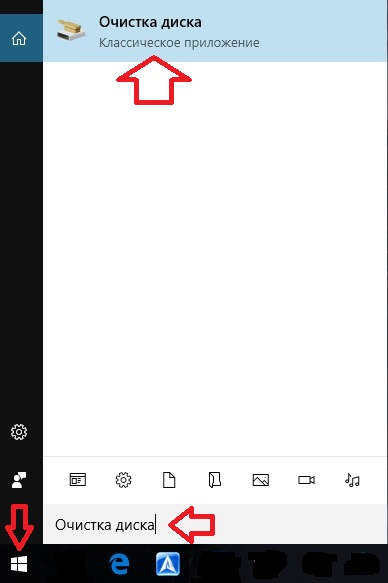
Перейдите в меню Пуск и введите "Очистка диска" в окне поиска.
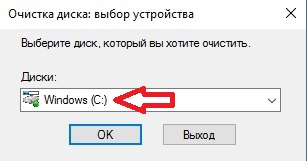
Откройте программу очистки диска и выберите основной диск системы (C).
Инструмент будет сканировать ваш диск для ненужных файлов и старых кэшированных данных. Однако в данном случае каталог Windows.old не будет учитываться.
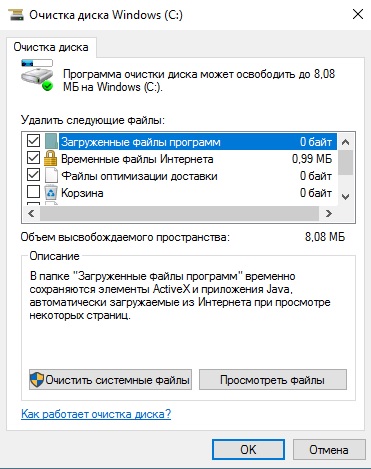
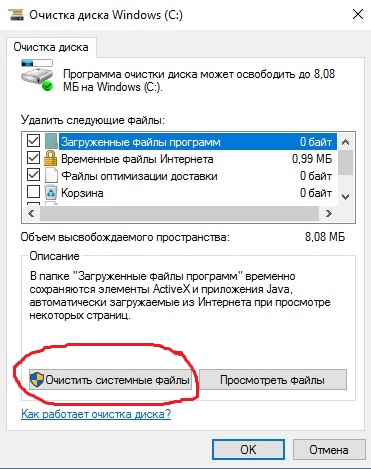
- Необходимо выбрать опцию "Очистить системные файлы" в нижней части окна, после чего выберите основной диск снова и процесс сканирования будет запущен повторно. Результат сканирования будет отображать различные типы данных, которые можно очистить. На этот раз, в списке можно будет увидеть «установочные временные файлы Windows», их объем может составлять от 9 Гб до 25 Гб или более.
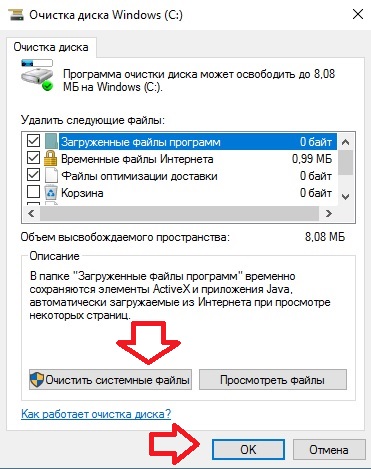
- Выберите все файлы, которые Вы желаете удалить, в том числе установочные файлы Windows. Нажмите кнопку ОК. Затем подтвердите последующие запросы.
Примерно через полминуты очистка будет завершена и Вы увидите, что объем свободного пространства на диске С увеличился.
Если Вам понравилась статья, не забудьте ее оценить и поделиться с друзьями.
|